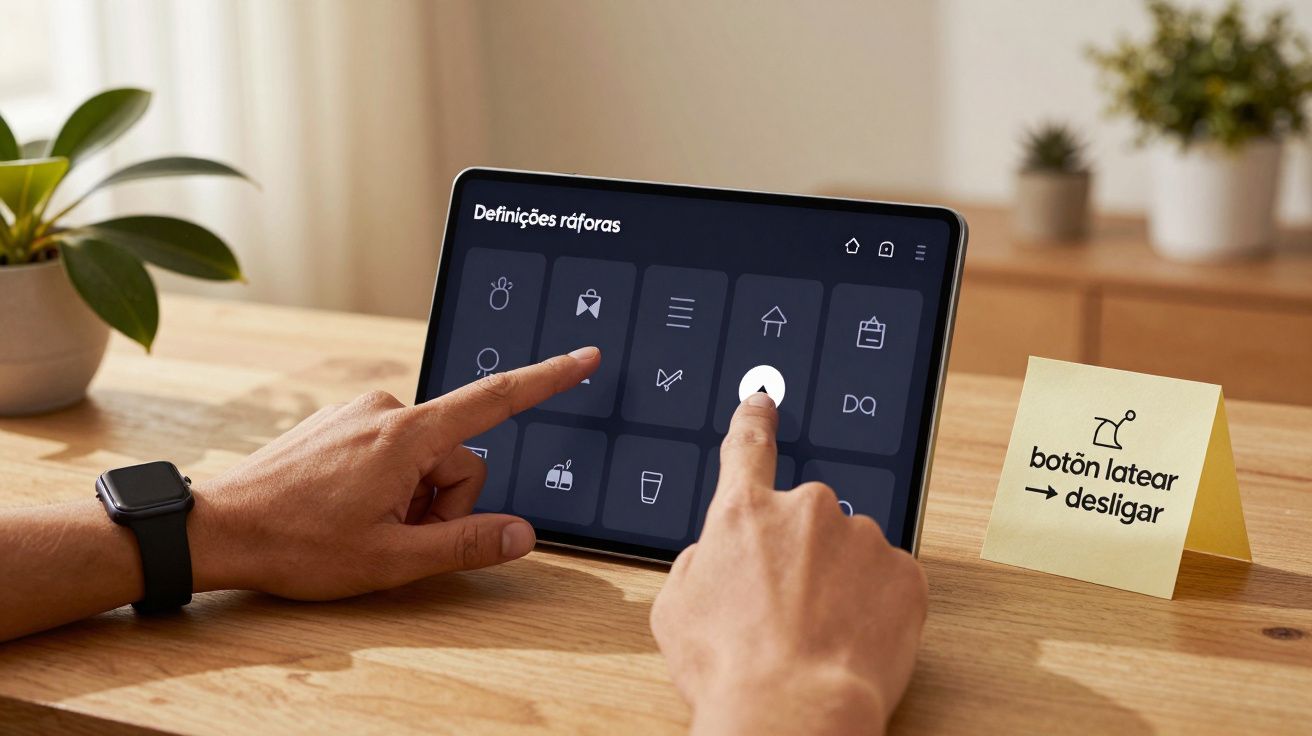
New Samsung phones vêm carregados de truques de IA e ecrãs brilhantes, mas muitos utilizadores continuam a tropeçar no gesto mais básico: desligá-los.
Se acabou de mudar para um modelo Galaxy recente e o seu habitual pressionar prolongado do botão de ligar/desligar de repente abre um assistente em vez do ecrã de encerramento, não está sozinho. A Samsung alterou discretamente a forma como os seus telemóveis reagem, e isso confunde muita gente no Reino Unido, nos EUA e noutros países.
Porque é que desligar um Samsung novo parece diferente
Nos telemóveis Android mais antigos, manter premido o botão de ligar/desligar mostrava sempre um menu simples de encerramento. Nos modelos Galaxy atuais - do premium Galaxy S25 Ultra aos mais baratos da série A - esse mesmo pressionar prolongado pode iniciar um assistente como o Gemini da Google ou, em alguns dispositivos, o Bixby da própria Samsung.
A Samsung chama a esta tecla “tecla lateral” ou “tecla de função” e, por defeito, ela já não se comporta como um interruptor tradicional de ligar/desligar. O resultado: os utilizadores acham que o telemóvel está avariado, quando na verdade está apenas a seguir novas regras de software.
A Samsung não removeu a função de desligar. Escondeu-a atrás de atalhos, menus e de uma tecla lateral reprogramável.
A boa notícia: assim que souber onde tocar e o que premir, desligar um Galaxy moderno volta a ser rápido. Aqui estão as principais opções que funcionam na maioria dos Samsung recentes com One UI.
Método 1: Usar a combinação de botões para um desligar rápido
Mesmo sem alterar quaisquer definições, pode sempre desligar um Samsung usando uma combinação de teclas. Isto funciona quer o assistente esteja ativado quer não.
Faça assim:
- Prima e mantenha premidos ao mesmo tempo o botão de ligar/desligar e o botão de baixar volume.
- Continue a manter premido durante cerca de dois segundos, até aparecer o menu de energia.
- Toque em Desligar no ecrã. Alguns telemóveis também mostram Reiniciar, Chamada de emergência ou Modo de emergência, e Informações médicas.
Este atalho é semelhante à combinação que muitas pessoas já usam para capturas de ecrã, o que é uma das razões para a confusão. A diferença está no tempo durante o qual mantém os botões premidos. Um toque muito rápido costuma tirar uma captura de ecrã; um pressionar um pouco mais longo abre o menu de encerramento.
Se o ecrã continuar sem responder, mantenha premidos os botões de ligar/desligar e baixar volume durante cerca de 10–15 segundos. Isso muitas vezes força um reinício em muitos modelos Galaxy.
E se os botões estiverem danificados?
Os botões físicos podem falhar com o tempo, especialmente em telemóveis usados sem capa. Se o botão de ligar/desligar estiver folgado ou só funcionar às vezes, recorra mais aos métodos por software abaixo até conseguir mandar verificar ou reparar o dispositivo. Forçar repetidamente encerramentos com teclas de hardware quando o botão já está a falhar pode agravar o problema.
Método 2: Desligar o Samsung através do painel de definições rápidas
Se os botões forem difíceis de alcançar, ou se preferir evitar o atalho do Gemini/Bixby, o ícone de energia na barra de estado é o seu aliado.
- Deslize para baixo a partir do topo do ecrã para abrir a área de notificações.
- Deslize para baixo uma segunda vez para expandir totalmente o painel de definições rápidas.
- No canto superior direito, toque no ícone de energia, normalmente mostrado entre os ícones de pesquisa e definições.
- Aparece o menu de energia; toque em Desligar para encerrar.
Esta abordagem funciona mesmo que nunca toque na tecla lateral. É particularmente útil em dispositivos grandes, como os modelos Ultra, onde alcançar os botões físicos com uma mão pode ser pouco prático.
O ícone de energia nas definições rápidas ignora completamente o assistente e comporta-se como o clássico botão de ligar/desligar que os utilizadores esperam.
Método 3: Reprogramar a tecla lateral como um verdadeiro botão de ligar/desligar
Se sente falta do comportamento antigo em que um pressionar prolongado simplesmente desligava o telemóvel, pode restaurá-lo. A Samsung permite alterar o que a tecla lateral faz quando a mantém premida.
Como alterar as definições da tecla lateral
Há duas formas de chegar ao menu relevante. A mais rápida usa a mesma combinação de botões do menu de energia:
- Prima e mantenha premidos ligar/desligar + baixar volume até aparecer o menu de energia.
- Procure Definições da tecla lateral ou Definições da tecla de função na parte inferior e toque nessa opção.
- Na secção Premir e manter, selecione Menu de desligar em vez de ativar o assistente.
Também pode aceder ao mesmo ecrã através da app Definições, normalmente em Funcionalidades avançadas → Tecla lateral. Os nomes variam ligeiramente por região e versão de software, mas as opções seguem a mesma lógica: escolher o que um pressionar prolongado faz e decidir se um duplo toque abre a câmara ou outra app.
Definir “Premir e manter” para “Menu de desligar” faz a tecla lateral voltar a parecer um botão de ligar/desligar clássico.
Esta alteração não remove o Gemini ou o Bixby do telemóvel. Ainda pode iniciar um assistente de outras formas, como dizendo “Hey Google” ou através de gestos no ecrã, dependendo do que definiu durante a configuração.
Onde continuam o Gemini e o Bixby depois da mudança
Quando a tecla lateral passa a abrir o menu de energia, o Gemini deixa de aparecer com um pressionar prolongado num dispositivo bloqueado. Em vez disso, pode:
- Usar o gesto no botão Início (manter premido o ícone de Início no ecrã, se estiver ativado).
- Ativar as palavras de ativação por voz “Hey Google” ou “Hi Bixby”, quando as definições e a região as suportarem.
- Abrir a app Bixby a partir da pasta Samsung, ou a app da Google para funcionalidades do Gemini.
Isto mantém os controlos de encerramento exatamente onde espera, mas deixa os assistentes de IA disponíveis quando precisar deles.
Método 4: Desligar o telemóvel com um comando de voz
O controlo por voz pode parecer uma brincadeira, mas torna-se útil quando tem as mãos molhadas, está a usar luvas ou os botões começaram a ficar presos.
Desligar com o Gemini ou o Assistente Google
Em muitos Galaxy, manter premida a tecla lateral (se ainda estiver ligada ao assistente) ou dizer “Hey Google” ativa o Gemini ou o Assistente Google. Depois pode dizer algo como:
“Desliga o meu telemóvel.”
Na maioria dos modelos, isto abre o mesmo menu de energia no ecrã. Ainda terá de tocar em Desligar por razões de segurança, para que o assistente não desligue o telemóvel sempre que interpretar mal o que disse.
Desligar com o Bixby
Quando o Bixby continua ativado e totalmente integrado, pode ir mais longe. Depois de dizer “Hi Bixby” e usar uma frase como “Desliga o telemóvel”, o Bixby pode pedir confirmação e, em seguida, desligar o dispositivo diretamente, sem tocar no ecrã.
| Método | Como se comporta |
|---|---|
| Gemini / Assistente Google | Abre o menu de energia; toca em Desligar |
| Bixby | Pode confirmar por voz e desligar totalmente |
Este acesso mais profundo deve-se ao facto de o Bixby estar fortemente integrado na camada de sistema da Samsung, enquanto o Gemini se foca mais em pesquisa, conversação e atalhos de menus.
Quando deve evitar desligamentos forçados constantes
Alguns utilizadores respondem a qualquer bloqueio mantendo os botões premidos até o telemóvel reiniciar. Isso funciona em muitos casos, mas transformá-lo num hábito diário traz riscos.
- Atualizações interrompidas podem corromper ficheiros ou tornar o telemóvel mais lento.
- Dados de apps não guardados podem desaparecer, especialmente em jogos ou apps de notas.
- Repor o sistema à força repetidamente pode esconder uma falha mais grave de bateria ou armazenamento que precisa de reparação.
Se o seu Galaxy bloqueia regularmente em tarefas simples, experimente primeiro um reinício normal e depois verifique atualizações de software em Definições → Atualização de software. Falhas persistentes podem indicar um chip de armazenamento a falhar ou uma app problemática, e não apenas um erro pontual.
Dicas extra para um melhor controlo de energia em telemóveis Samsung
Use agendamentos de reinício em vez de desligamentos
A Samsung inclui a funcionalidade “Reinício automático” em muitos modelos. Em vez de desligar o telemóvel todas as noites, pode agendar um reinício semanal numa hora em que raramente o usa, como 3h da manhã ao domingo. Isto liberta memória e resolve pequenos bugs sem desligamentos forçados repetidos.
Compreenda a diferença entre desligar e reiniciar
Muitos utilizadores tocam em “Reiniciar” quando queriam desligar o telemóvel antes de um voo ou de um filme. Reiniciar apenas desliga e volta a ligar. Para manter o telemóvel desligado, selecione sempre “Desligar” no menu e espere até o ecrã e a retroiluminação das teclas se apagarem.
Pense nas emergências antes de precisar delas
O menu de energia nos Galaxy mais recentes inclui frequentemente uma Chamada de emergência ou um Modo de emergência. Antes de entregar um telemóvel a uma criança ou a um familiar idoso, mostre-lhes como esta página é e onde fica a opção de emergência. Num momento de stress, a familiaridade pode poupar segundos no tempo de reação.
Os Galaxy modernos também permitem gerir informação médica diretamente a partir desse ecrã em alguns modelos. Se o seu dispositivo o suportar, preencha detalhes essenciais como grupo sanguíneo, alergias e medicação regular. Os paramédicos podem, por vezes, ver esses dados sem desbloquear o telemóvel.
O menu de energia cresceu discretamente de um simples interruptor de ligar/desligar para um centro de controlo de segurança, reinícios e informação pessoal.
À medida que a Samsung continua a adicionar camadas de IA, novos assistentes e modos de energia mais inteligentes, o simples ato de desligar um dispositivo pode parecer estranhamente complexo. Depois de personalizar a tecla lateral e experimentar os atalhos acima, essa fricção desaparece em grande parte, deixando-o com um telemóvel que se comporta mais como aquele com que cresceu - só que com muito mais opções escondidas por trás de um pressionar prolongado.






Comentários
Ainda não há comentários. Seja o primeiro!
Deixar um comentário